المستخدمون والأدوار والصلاحيات
ادعُ موظفيك، أعطِ كلاً منهم دوراً وفروعاً، وعدّل صلاحيات الأدوار.
كل شخص يدخل ديوان له حساب (بريده وكلمة مروره) ودور في منشأتك، وفروع يعمل فيها. الدور مجموعة صلاحيات، والصلاحيات تحدد ما يراه وما يعمله.
دعوة موظف
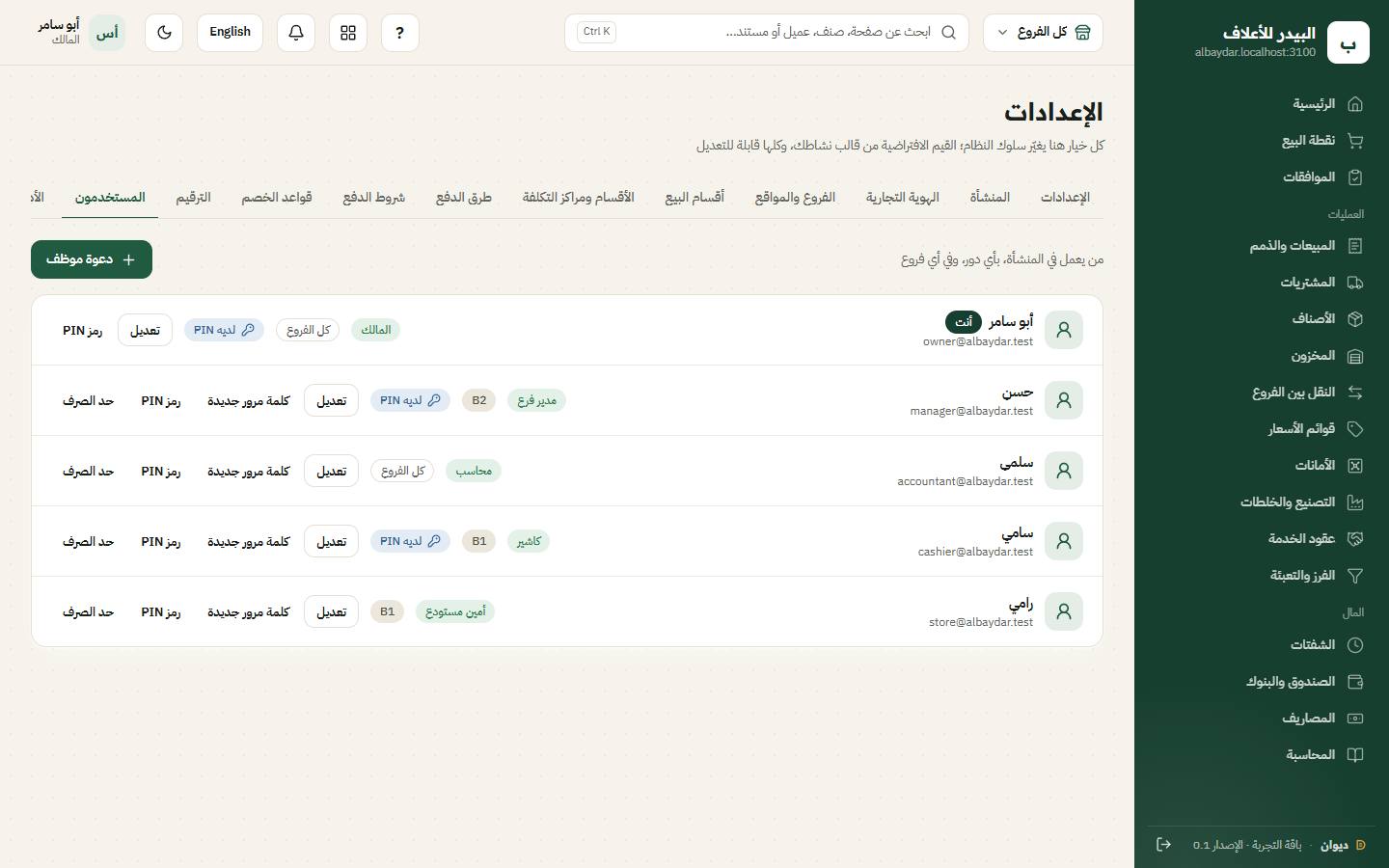
- افتح المستخدمون واضغط دعوة موظف.
- اكتب البريد والاسم، واختر الدور، والفروع (أو كل الفروع).
- احفظ. يظهر لك كلمة مرور مؤقتة مرة واحدة فقط: انسخها وأعطها للموظف. سيُطلب منه تغييرها عند أول دخول.
عدد المستخدمين محدود حسب باقتك.
ما تستطيع تعديله لكل موظف
- الدور والفروع، أو إيقافه (فلا يستطيع الدخول) دون حذف سجلّه.
- كلمة مرور جديدة إذا نسيها.
- رمز PIN من 4 إلى 6 أرقام: للمدير الذي يوافق على الكاونتر (خصم فوق الحد، سعر أقل من الكلفة…).
- حد الصرف: كم يصرف دون اعتماد. فارغ = حد دوره.
الأدوار
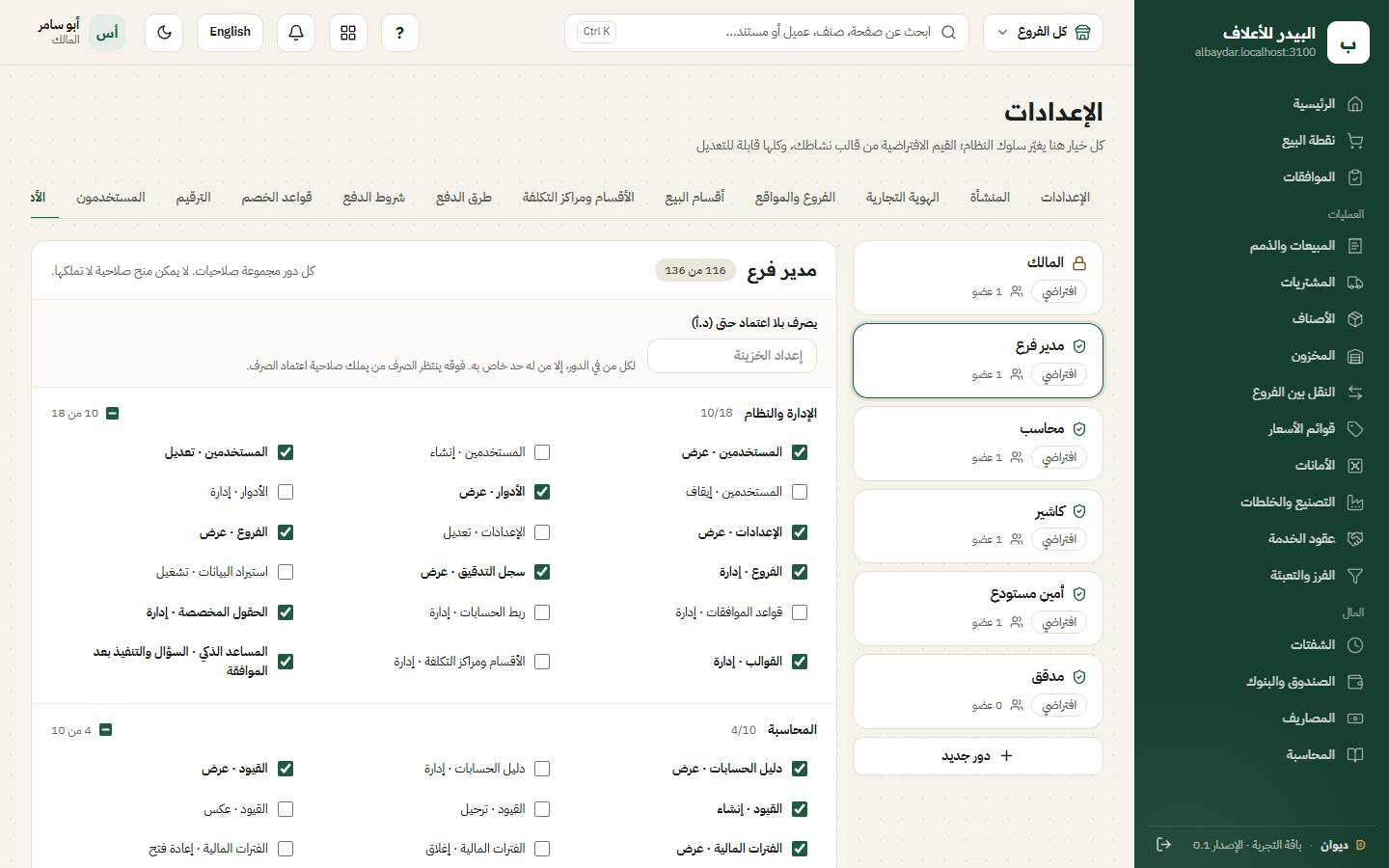
ديوان يأتي بأدوار جاهزة، وتستطيع تعديلها أو إضافة غيرها:
| الدور | باختصار |
|---|---|
| المالك | كل الصلاحيات دائماً |
| مدير فرع | كل العمل اليومي، دون الإعدادات العامة وإدارة المستخدمين والترحيل المحاسبي |
| محاسب | القراءة كلها، والقيود والفواتير والسندات والإقفال |
| كاشير | البيع والشفت والصرف والقبض من الدرج |
| أمين مستودع | الأصناف والمخزون والتحويلات والجرد |
| مدقق | قراءة فقط |
تعديل دور أو إضافة دور
- افتح الأدوار والصلاحيات واختر الدور.
- علّم الصلاحيات أو ألغها. كل صلاحية مكتوبة بلغة واضحة: «فواتير المبيعات · ترحيل».
- اضغط حفظ الصلاحيات.
لدور جديد اضغط دور جديد، واكتب اسمه، واختر نسخ صلاحيات من دور قريب ثم عدّل.
قواعد تحميك
- لا تستطيع منح صلاحية لا تملكها، ولا إدارة شخص صلاحياته أعلى منك.
- يجب أن يبقى مالك واحد فعّال على الأقل.
- لا تستطيع تغيير دورك أو إيقاف نفسك.
- كل تغيير يُسجَّل في سجل التدقيق.
مقالات ذات صلة
الفروع والمواقع والصناديق
أضف فرعاً، ومواقع التخزين فيه (محل، مستودع، تالف…)، وصناديق البيع.
الإعدادات
كيف تغيّر سلوك النظام: البحث في الإعدادات، الشركة أو الفرع، التراجع، والشاشات الأخرى تحت الإعدادات.
البيع على الكاونتر (نقطة البيع) والشفتات
افتح شفتاً، بِع وادفع، علّق فاتورة، أرجع أو ألغِ، واصرف من الدرج، ثم أغلق الشفت بعدّ النقد.